
转载 联通SK-D742-C光猫管理员密码获取/宽带密码获取/改桥接/IPv6设置
本文转载自「JZX 轻语」,作者陈建彰。原文采用 CC BY-NC-SA 4.0 许可协议,本站按同一协议署名转载,出处与协议全文见文末。
提醒:以下操作仅适用于你自己名下的光猫设备;改桥接前请把原有连接配置、宽带账号密码记录下来,改错可能导致上不了网。
前言
最近家里网络波动有点大,感觉是光猫的性能不够好,遂尝试把光猫从路由模式改成桥接模式,并顺便修复至今存在的 IPv6 地址能获取的、但一直无法访问 IPv6 网站的问题。之前装网络的时候比较急,并没有叫师傅调整光猫的模式,且对宽带密码和光猫的管理员账户密码一无所知,恰逢过年也懒得打扰客服,于是用了一个下午的时间研究破解光猫并从中提取出这些信息,并将光猫改为桥接模式,使用路由器进行拨号。
家里的设备和操作环境如下,如果你的光猫或路由器 IP 和我的不一致,下文与这些设备有关的网址都需要根据自己的情况进行调整:
- 宽带: 广州联通 1000M 光纤
- 光猫:创维 SK-D742-C,IP:192.168.1.1
- 路由器:红米 AX6S,IP:192.168.31.1
- 路由器的 WAN 口通过网线接在光猫的 LAN1(千兆口)上
- 电脑操作系统:Ubuntu 22.04 (其实很多命令在 Windows 也是差不多的,因为常用 Ubuntu,所以对光猫的设置都在 Ubuntu 上进行)
Step 1:获取管理员密码
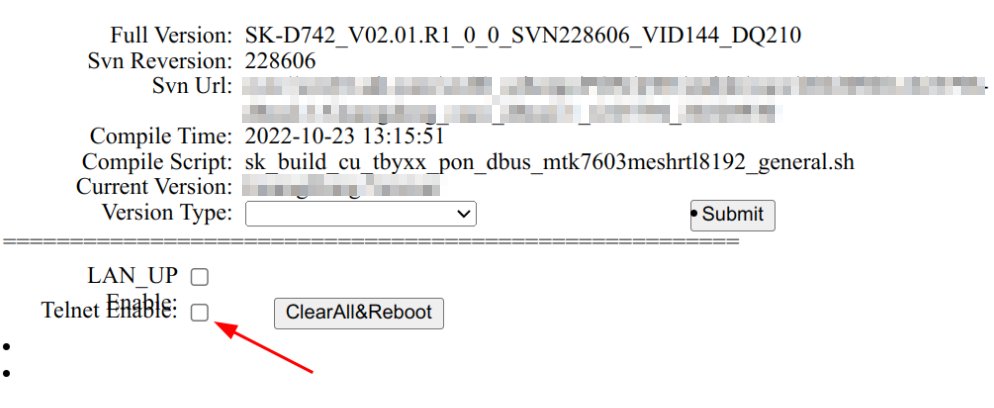
首先在浏览器打开 http://192.168.1.1/hidden_version_switch.html,然后勾选 Telnet Enable 选项,此时网页会闪烁刷新一下。页面刷新后 Telnet Enable 选项可能还是处于未选择状态,这时候不用理会,继续下一步。
Step 2: 尝试 Telnet 登录光猫
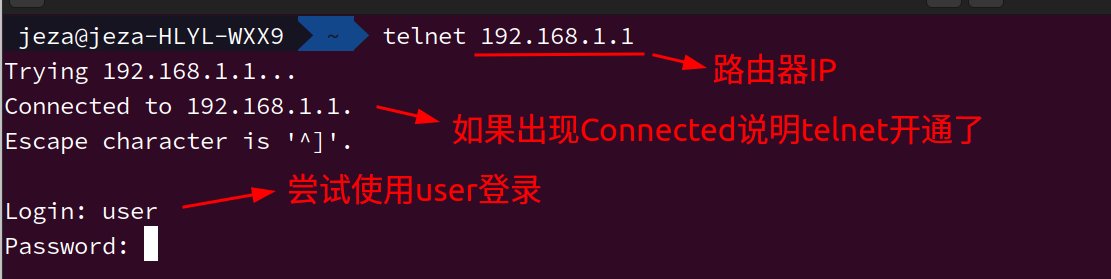
进入终端(or 命令提示符),输入 telnet 192.168.1.1,观察是否出现「Connected to 192.168.1.1」,如有,则说明 Telnet 开启成功。此时关闭终端即可,不需要登录。
Step 3:通过 FTP 获取管理员密码
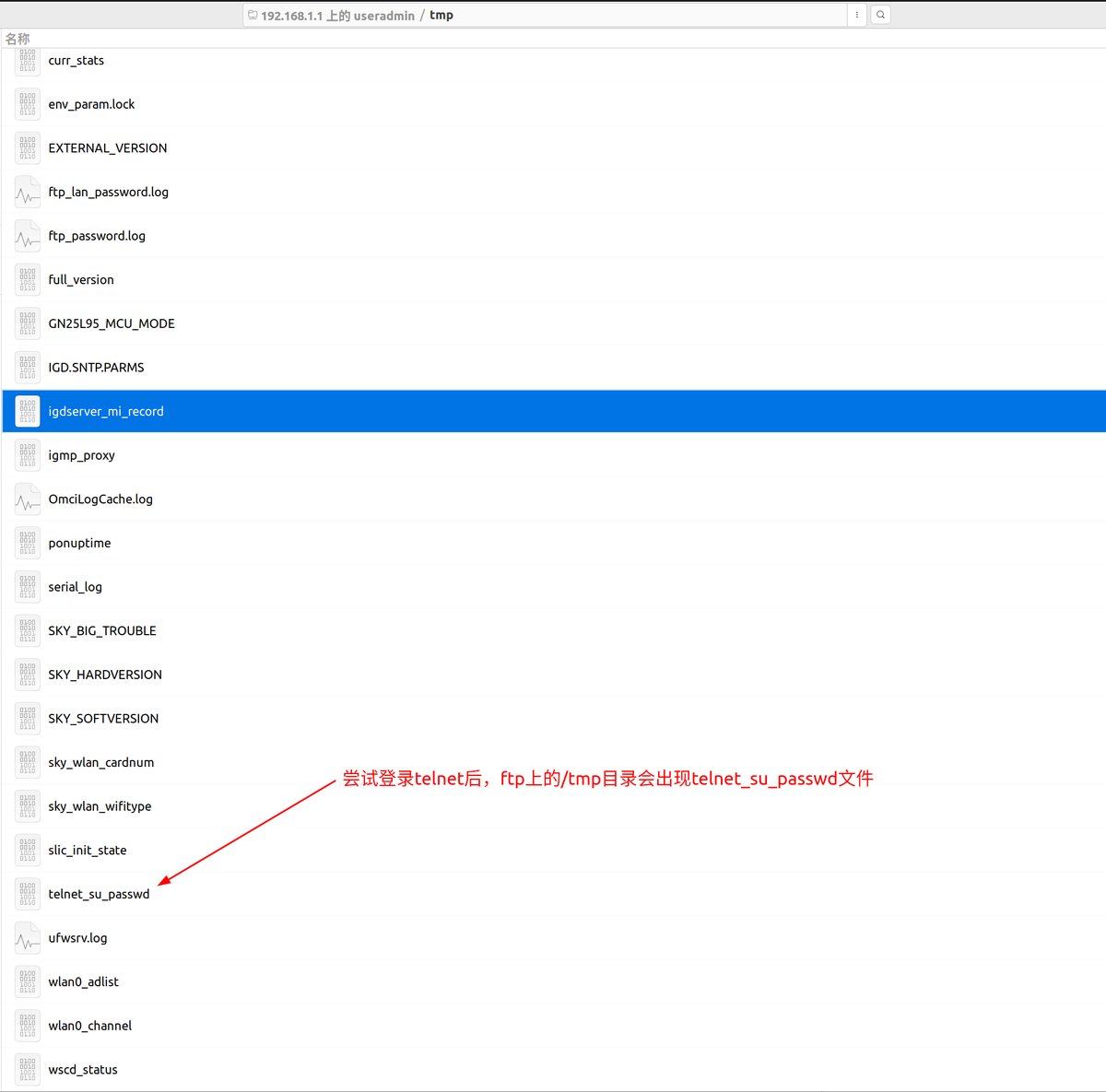
在文件管理器中输入 ftp://192.168.1.1,帐号和密码都是 useradmin。登录成功后,进入 /tmp 目录,找到 telnet_su_passwd 文件,如下图所示:
打开文件,文件内容为光猫 WiFi 密码拼接管理员密码的结果,如下图所示,我的光猫 WiFi 密码是 truumf3(默认密码可以在光猫下方标签找到),而后面的字符串即为光猫管理员密码!

Step 4:继续通过 FTP 获取宽带密码
一般来说,宽带密码其实可以找客服就可以拿到了,但大过年的,客服不一定能及时回复,所以还是自己继续探索 /tmp 文件夹找找看吧。在 /tmp 文件夹中,发现了一个名为 ppp 的文件夹,这正是宽带拨号所产生的配置临时文件所处的地方!进入 /tmp/ppp 文件夹,找到 options.nbif1 文件(或者诸如 options.nbifx 的形式,"x" 可能是阿拉伯数字)。

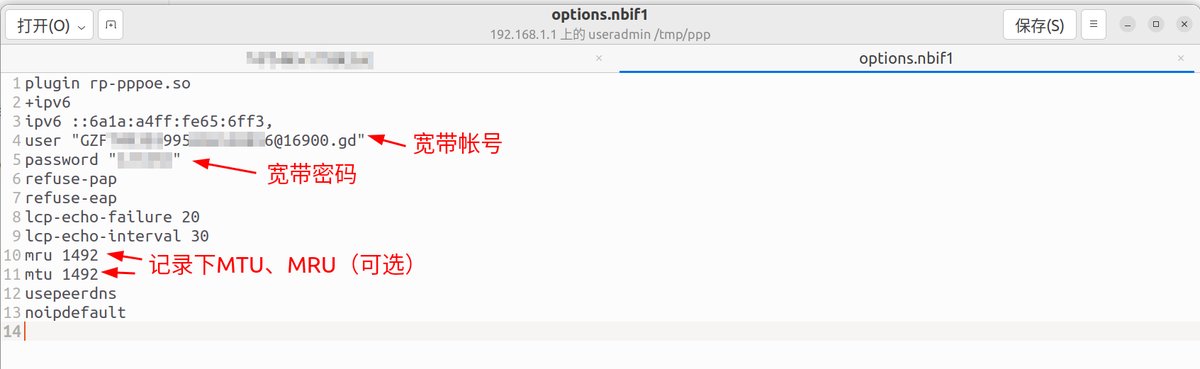
打开文件,即可看到 PPP 拨号的配置信息。如下图所示,user 对应的是宽带帐号(不放心的话可以和联通官网上查到的帐号比对以下),password 即为宽带密码,然后也可以顺便记录下 mru、mtu 的信息(可选,应该不影响网络),尽量保持和光猫拨号的配置一致。
Step 5:以管理员身份登录光猫
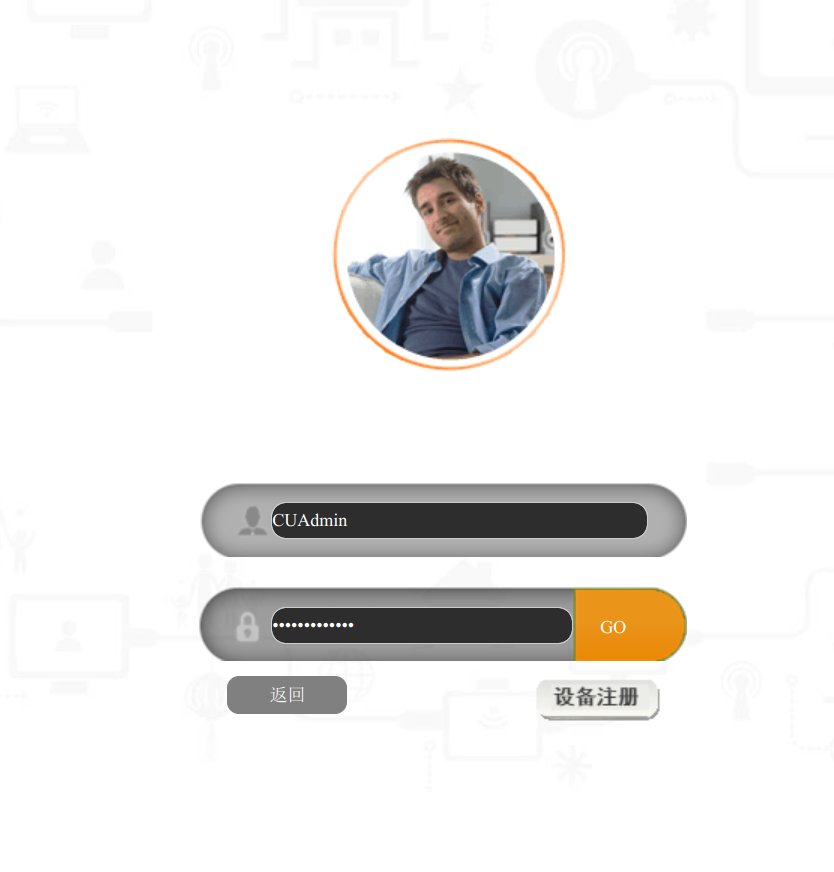
进入网页 http://192.168.1.1/CU.html,输入帐号 CUAdmin 和先前获取到的管理员密码,即可进入光猫管理页面。
Step 6:光猫改桥接模式
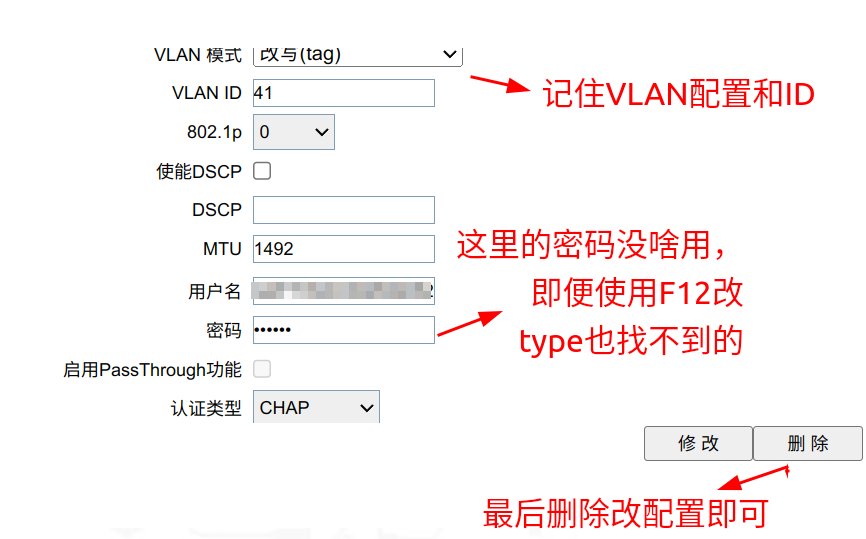
此时,可以以管理员的身份调整光猫的配置。进入基本配置 -> 上行线路配置,在连接名称中找到带有 X_INTERNET_R_VID_X 样式(其中 X 指代阿拉伯数字,因设备而异,第一个 X 表示配置序号,第二个 X 是 VLAN ID)的连接配置,然后记录下该配置所绑定的端口(一般为 LAN1 千兆口,如果该配置不是 LAN1 的话务必多次确认看看有没有找到正确的配置了)、VLAN 模式和 VLAN ID,最后删除该连接配置。
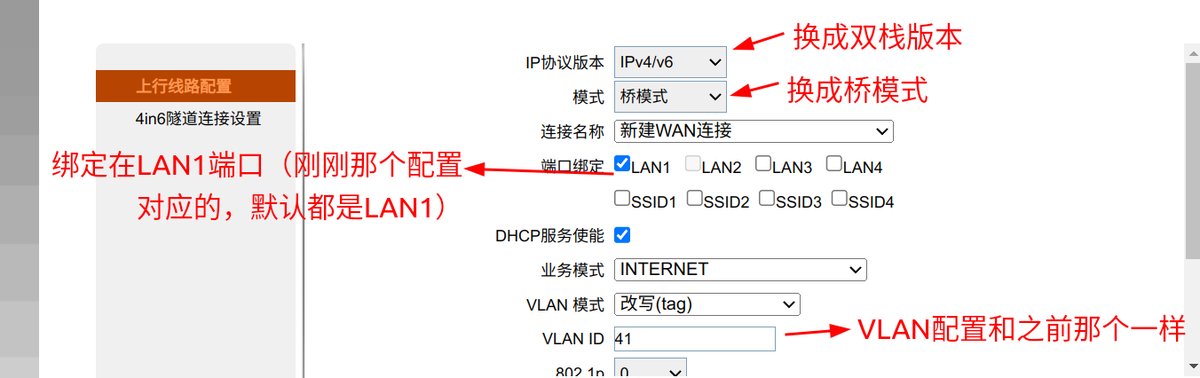
新建一个 WAN 连接(上行线路配置页面在连接名称上选择新建 WAN 连接),将 IP 协议版本调整为双栈的 IPv4/v6,模式调整为桥模式,端口绑定为 LAN1(根据自己的实际情况,一般都是 LAN1,即路由器接在光猫上的端口),勾选 DHCP 服务使能,业务模式保持为 INTERNET,VLAN 模式和 VLAN ID 设置为刚刚所记录的配置值,后面的配置保持不变。
Step 7:在路由器配置中设置 PPPoE 拨号
(该步骤根据路由器型号而异)
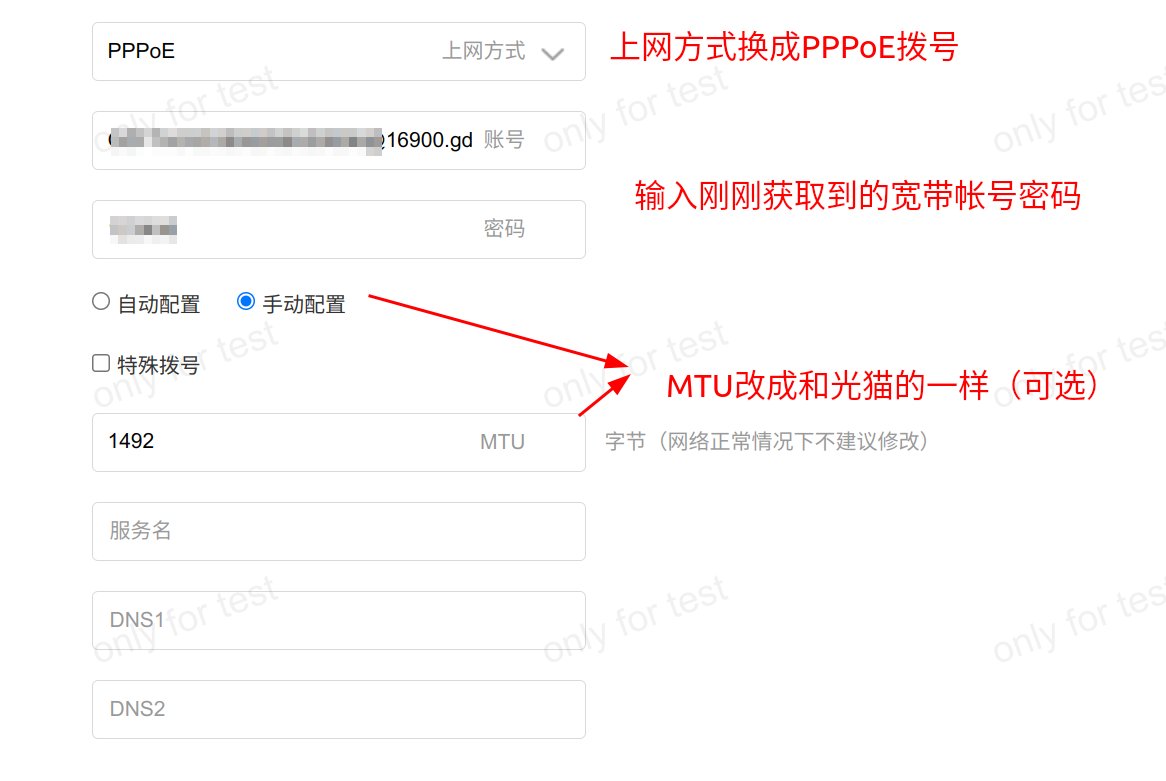
登录路由器配置,将连接模式改为 PPPoE 拨号,输入宽带帐号和密码,以及 MTU 一些信息,即可完成光猫改桥接模式、路由器拨号上网的操作~
Step 8:结果
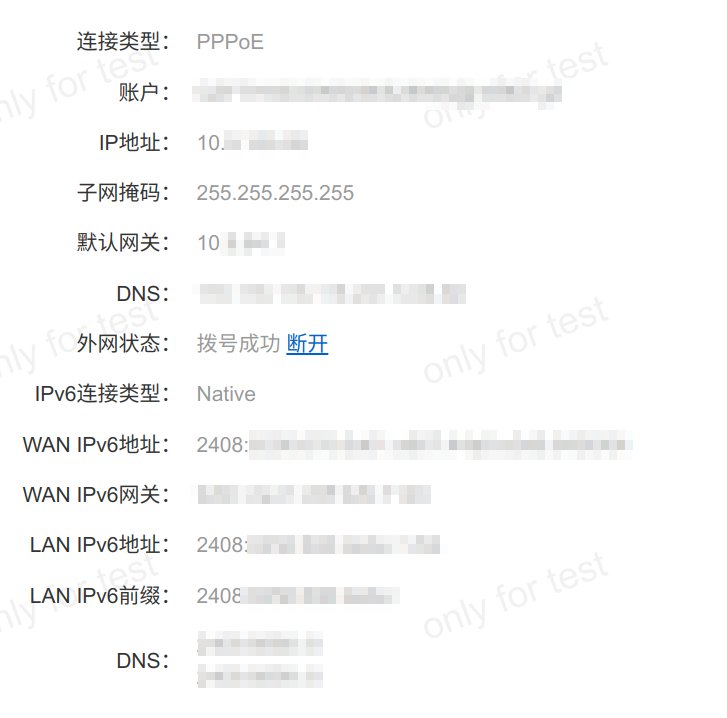
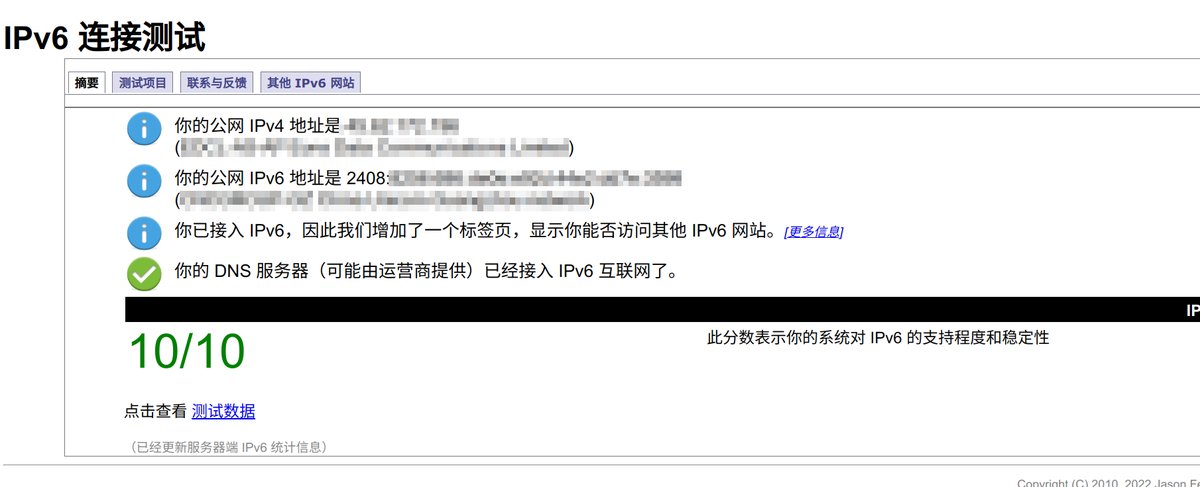
此时可以发现,路由器已经可以成功拨号并获取到相应的 IPv4 和 IPv6 地址。通过 http://www.test-ipv6.com/ 可以发现此时已经通过了所有的 IPv6 测试。
版权声明:本博客所有文章除特别声明外,均采用 CC BY-NC-SA 4.0 许可协议。转载请注明出处。
| 项 | 内容 |
|---|---|
| 原文标题 | 联通SK-D742-C光猫管理员密码获取/宽带密码获取/改桥接/IPv6设置 |
| 作者 | 陈建彰(JZX 轻语) |
| 原文链接 | https://jeza-chen.com/2023/01/23/Playing-with-Modem/ |
| 原文发布时间 | 2023-01-23 |
| 原文许可 | CC BY-NC-SA 4.0(署名 — 非商业性使用 — 相同方式共享) |
| 本站改动 | 图片转存到本站并压缩、补写图注,开头增加一行转载说明与安全提醒;正文文字未删改。本站为个人非商业站点,本页同样以 CC BY-NC-SA 4.0 协议共享。 |